Chuẩn bị Dữ liệu
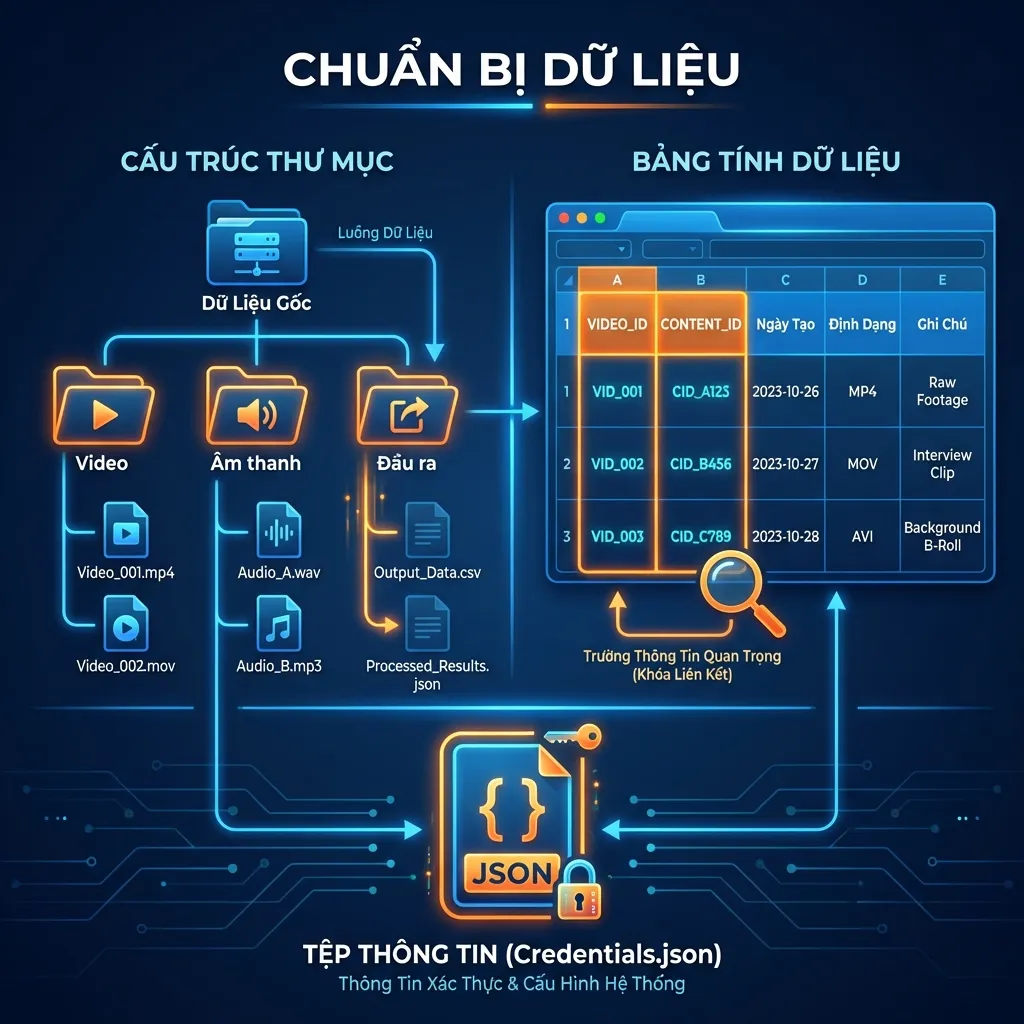
Cấu trúc thư mục
Tổ chức thư mục làm việc như sau:
D:\MakeVideoData\├── videos/ # File video gốc (.mp4, .avi, .mov, .mkv, .wmv, .flv)├── audio_source/ # File giọng đọc (.mp3, .wav, .m4a, .aac, .ogg, .flac)├── srt_source/ # File phụ đề gốc (.srt) — Dùng cho Pipeline├── images/ # Ảnh overlay/background (tùy chọn)└── output/ # Video thành phẩm sẽ lưu tại đâyĐịnh dạng hỗ trợ
| Loại | Định dạng |
|---|---|
| Video | .mp4, .avi, .mov, .mkv, .wmv, .flv |
| Audio | .mp3, .wav, .m4a, .aac, .ogg, .flac |
| Phụ đề | .srt, .ass, .vtt |
| Ảnh | .png, .jpg, .jpeg, .bmp |
Chuẩn bị Google Sheet
Tạo Google Sheet với các cột sau (tên cột phải chính xác):
| Tên Cột | Bắt buộc | Mô tả | Ví dụ |
|---|---|---|---|
CONTENT_ID | ❌ | Mã nội dung (đặt tên file) | C01 |
SOURCE_ID | ❌ | Mã nguồn | S01 |
VIDEO_ID | ✅ | Tên file video gốc (không đuôi) | video_01 |
HOOK_1 | ❌ | Dòng chữ số 1 (trên) | 3 PHÚT MỖI NGÀY |
HOOK_2 | ❌ | Dòng chữ số 2 (dưới) | GIẢM ĐAU LƯNG |
SCRIPT | ❌ | Kịch bản (tạo Vbee TTS) | Xin chào các bạn... |
CAPTION | ❌ | Phụ đề | Caption text |
IMAGE | ❌ | Tên file ảnh overlay | overlay.png |
OUTPUT_FILE | ⚙️ | Tên file kết quả (tự động) | Để trống |
STATUS | ⚙️ | Trạng thái xử lý (tự động) | Để trống |
PLATFORM | ❌ | Nền tảng đăng | youtube |
TIME | ⚙️ | Thời gian hoàn thành (tự động) | Để trống |
ERROR | ⚙️ | Ghi chú lỗi (tự động) | Để trống |
File Service Account (JSON)
Để phần mềm đọc/ghi Google Sheet, cần file JSON từ Google Cloud Console.
Bước 1: Tạo Project trên Google Cloud
- Truy cập Google Cloud Console
- Nhấn Select a project (góc trên trái) → New Project
- Đặt tên project (ví dụ:
MakeVideo) → nhấn Create - Chờ tạo xong → chọn project vừa tạo
Bước 2: Bật Google Sheets API
- Vào menu APIs & Services → Library
- Tìm kiếm Google Sheets API
- Nhấn Enable để bật API
Bước 3: Tạo Service Account
- Vào APIs & Services → Credentials
- Nhấn + CREATE CREDENTIALS → chọn Service account
- Đặt tên (ví dụ:
makevideo-bot) → nhấn Create and Continue - Phần Role → chọn Editor → nhấn Continue → Done
Bước 4: Tải file JSON Key
- Trong trang Credentials, nhấn vào tên Service Account vừa tạo
- Chuyển sang tab Keys
- Nhấn Add Key → Create new key
- Chọn JSON → nhấn Create
- File
.jsonsẽ tự động tải về máy — lưu ở nơi an toàn
Bước 5: Chia sẻ quyền Google Sheet
- Mở file JSON vừa tải → tìm dòng
"client_email":- Ví dụ:
makevideo-bot@makevideo-123456.iam.gserviceaccount.com
- Ví dụ:
- Mở Google Sheet bạn muốn dùng
- Nhấn nút Share (Chia sẻ) góc trên phải
- Dán email từ file JSON vào ô nhập
- Chọn quyền Editor → nhấn Send
Bước 6: Cấu hình trong VideoTool
- Mở VideoTool → tab Cài đặt
- Trong phần Google Sheets:
- Service Account JSON: Nhấn chọn file
.jsonđã tải - Sheet ID: Copy từ URL Sheet (phần dài giữa
/d/và/edit) - Tên Sheet: Nhập tên tab phía dưới Sheet (ví dụ:
Sheet1)
- Service Account JSON: Nhấn chọn file