Xử lý Video Lẻ

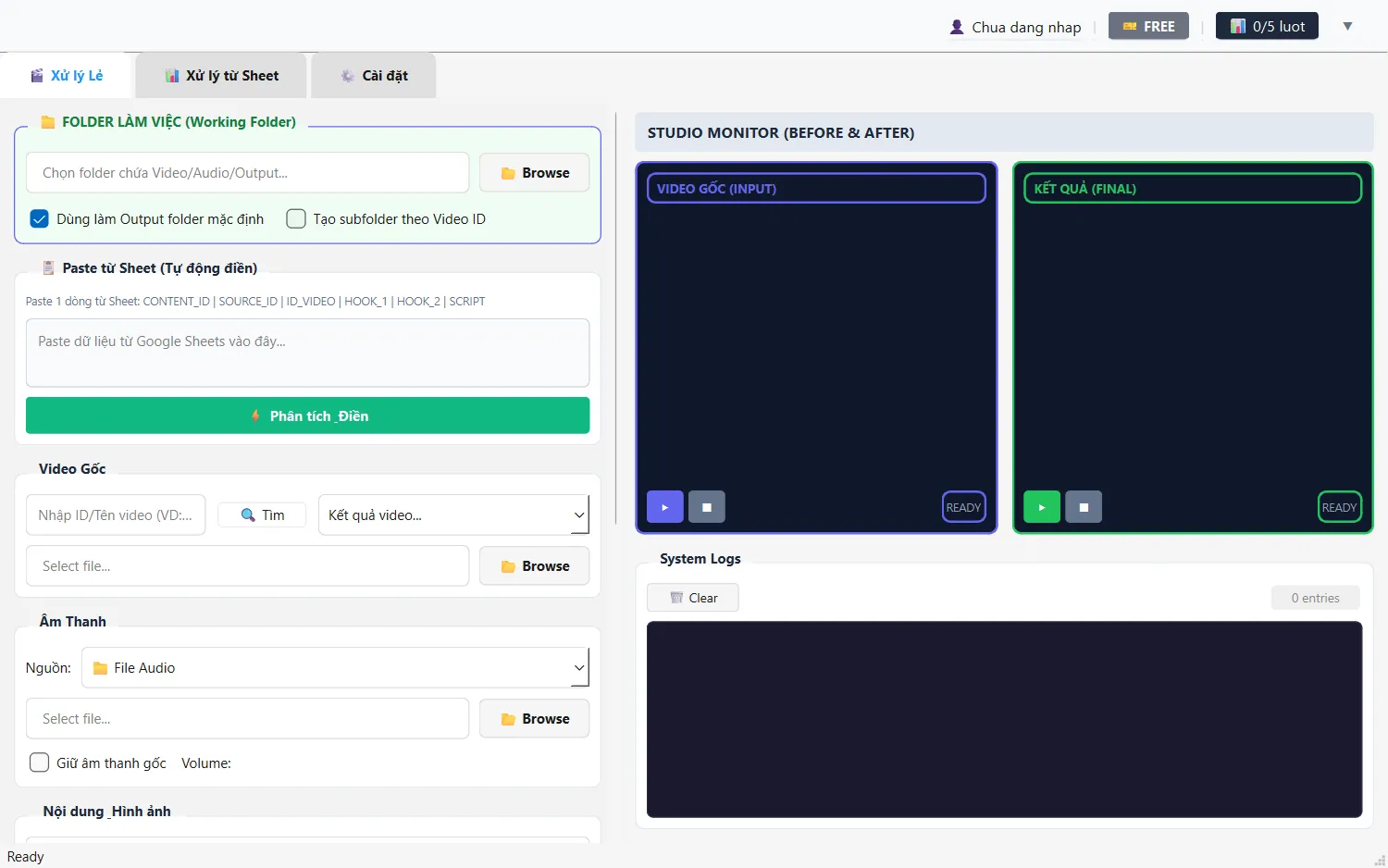
Tab Xử lý Lẻ dùng để render nhanh 1 video, test kịch bản hoặc kiểm tra hiệu ứng trước khi chạy hàng loạt.
Bố cục giao diện
Giao diện chia 2 cột:
- Cột trái (45%): Cấu hình video, audio, text
- Cột phải (55%): Preview real-time vị trí text + image
Các bước thực hiện
1. Chọn Working Folder
Sử dụng widget Working Folder ở đầu tab để chọn thư mục làm việc. Thư mục này chứa videos, audio và output.
2. Chọn Video gốc
- Nhấn nút Chọn Video (FilePicker) để duyệt file
- Hoặc kéo thả file video trực tiếp vào tab
- Hỗ trợ:
.mp4,.avi,.mov,.mkv,.wmv,.flv
3. Chọn nguồn Audio
Có 2 chế độ:
| Chế độ | Mô tả |
|---|---|
| Mode File | Chọn file .mp3 / .wav có sẵn |
| Mode Vbee | Nhập script → tạo giọng đọc AI tự động |
4. Nhập nội dung Text
- Text 1 (Hook 1): Dòng chữ phía trên — font, size, màu, vị trí Y tùy chỉnh
- Text 2 (Hook 2): Dòng chữ phía dưới — tương tự
Cấu hình mặc định:
| Thuộc tính | Text 1 | Text 2 |
|---|---|---|
| Font size | 90 | 100 |
| Màu chữ | Trắng | Vàng |
| Màu nền | Đen 60% | Đen 50% |
| Vị trí Y | 50 | 100 |
5. Chọn Image Overlay
Chọn ảnh overlay từ Image Library trong tab Cài đặt. Ảnh sẽ được chèn lên video.
6. Preview
Khung preview bên phải mô phỏng trực quan:
- Vị trí text và màu sắc
- Overlay image
- Giúp căn chỉnh mà không cần render thử
7. Bắt đầu xử lý
Nhấn Bắt đầu xử lý hoặc phím tắt Ctrl+Enter.
Paste dữ liệu từ Sheet
Bạn có thể dán dữ liệu từ Google Sheet vào tab này:
- Copy 1 dòng từ Sheet
- Paste vào ô nhập liệu
- Hỗ trợ separator: Tab hoặc Pipe (
|)
Kéo thả (Drag & Drop)
Kéo thả trực tiếp vào tab:
- File video → tự động chọn làm video gốc
- File audio → tự động chọn làm nguồn audio
- File ảnh → tự động chọn làm overlay image
Output
Video thành phẩm lưu theo cấu hình trong tab Cài đặt:
- Subfolder:
Output/{VIDEO_ID}/filename.mp4 - Common:
Output/filename.mp4